Xp2p实时视频
在进入Xp2p实时视频开发前:
- 需要先完成开发前工作的步骤一至三
1. 新建分包,并引入插件
- 请务必新建分包后再引入插件,因为插件打包后的大小有1000+KB,放主包的话可能导致空间不够
// app.json
{
	"subPackages": [{
		"root": "packageVideos",
		"pages": ["pages/p2p/p2p", "pages/record/record"],
		"plugins": {
			"wechat-p2p-player": {
				"version": "latest",
				"provider": "wx9e8fbc98ceac2628",
				"export": "exportForPlayerPlugin.js"
			},
			"xp2p": {
				"version": "latest",
				"provider": "wx1319af22356934bf",
				"export": "exportForXp2pPlugin.js"
			}
		}
	}],
}
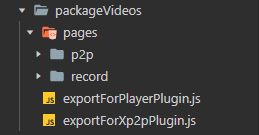
2. 在分包根目录创建配置文件
- 在分包根目录创建两个文件 exportForPlayerPlugin.js 和 exportForXp2pPlugin.js
- 创建后,将下面的示例代码复制到文件中
exportForPlayerPlugin
// exportForPlayerPlugin.js
module.exports = {
  wx,
};
exportForXp2pPlugin
// exportForXp2pPlugin.js
const appParams = {
	appid: 1253131157,
	appOauthId: "600a4206062556e21befdc98",
	appKey: "pMqRNpU3M4wOA2BY",
	appSecretKey: "b62XcOoDcvJOgnibM8iKFVgVsXcdxNda",
	appPackage: "ios.test.com",
};
module.exports = {
	wx,
	getXp2pAppParams() {
		return appParams;
	},
	getXp2pConfig() {
		return {
			enableCrypto: true, // p2p传输是否加密,不传默认开启
		};
	},
	getPlayerPlugin() {
		return requirePlugin("wechat-p2p-player");
	},
};
3. 在wxml中引入组件
初步使用时,建议您配合使用我们提供的demo进行体验。 其他的高级设置,后续您可参考xp2p的插件文档 (opens in a new tab)以及xp2p的官方Github Demo (opens in a new tab)来自行修改配置
先在p2p.json中声明组件,然后在p2p.wxml中进行应用
// p2p.json
{
  "usingComponents": {
    "iot-p2p-player-with-mjpg": "plugin://xp2p/iot-p2p-player-with-mjpg",
    "iot-p2p-intercom": "plugin://xp2p/iot-p2p-intercom"
  }
}
<!-- p2p.wxml -->
<block wx:if="{{isShowPlayer}}">
<iot-p2p-player-with-mjpg id="{{playerId}}"
class="player"
deviceInfo="{{XP2PDeviceInfo}}"
xp2pInfo="{{xp2pInfo}}"
streamQuality="{{streamQuality}}"
muted="{{muted}}"
sceneType="{{'live'}}"
mode="{{'RTC'}}">
</iot-p2p-player-with-mjpg>
</block>
<block wx:if="{{isShowPlayer}}">
<view>
<iot-p2p-intercom id="{{intercomPlayerId}}"
deviceInfo="{{XP2PDeviceInfo}}"
pusherProps="{{pusherProps}}">
</iot-p2p-intercom>
</view>
</block>4. 在js中写入初始化数据
// p2p.js
data: {
	isShowPlayer: false,
	xp2pInfo: '',
	playerId: 'p2p-player',
	intercomPlayerId: 'intercom-player',
	XP2PDeviceInfo: null,
	streamQuality: 'high',
	muted: true,
	pusherProps: {
		enableCamera: true,
		enableMic: true,
		aspect: "3:4",
		devicePosition: 'front',
		fps: 10,
		maxBitrate: 512,
		minBitrate: 200
	},
	intercomState: ''
}
5. 初始化p2p连接
// p2p.js
const app = getApp()
if (!app.xp2pManager) { // 如果没有xp2pManager实例就初始化xp2pManager实例
	const xp2pPlugin = requirePlugin("xp2p");
	app.xp2pManager = xp2pPlugin.iot.getXp2pManager()
}
app.xp2pManager.checkReset() // 重置下xp2pManager

const sn = 'xxx' // 此处填入实际SN
const modelId = app.imcamWx.modelId // 此处填SDK初始化时填入的modelId
const res = await app.imcamWx.getDeviceTencentCloudStatus(sn) // 获取设备的腾讯云xp2p状态
if (!res.isOnline) return console.log('设备离线') // 若离线就不进行初始化
this.setData({	//	设置初始化必要的参数
    xp2pInfo: res.xp2pInfo,
    XP2PDeviceInfo: {
        deviceId: `${modelId}/${sn}`,  // deviceId请务必按照左边的形式来填入
        productId: modelId,
        deviceName: sn,
        isMjpgDevice: false,
    },
}, () => {
  app.xp2pManager
  .startP2PService({	// 开始初始化
  	p2pMode: "ipc",
  	deviceInfo: this.data.XP2PDeviceInfo,
  	caller: "p2p-0", // 该次呼叫名
  	xp2pInfo: this.data.xp2pInfo,
  }).then(() => {	// promise只要返回了即代表p2p连接成功
  	this.setData({
  		isShowPlayer: true	// p2p通了之后开始渲染xp2p组件进行加载视频
  	})
  })
})
6. 进行视频通话
- 调用intercomCall()方法来请求视频通话
- 请在播放器播放成功后再进行调用。至于如何判断播放器已播放成功,请参考demo中的组件所挂载的onPlayStateEvent方法
// p2p.js
const intercomPlayer = this.selectComponent(`#${this.data.intercomPlayerId}`)
if (intercomPlayer) intercomPlayer.intercomCall()
到此,实时视频页面的主要流程已经结束。
- 除主流程外,直播页面仍有其他重要功能,比如云台旋转,设置设备音量,开关本地摄像头等等
- 请参考我们提供的Demo,并结合SDK文档的Xp2p功能列表来逐一了解其余功能